
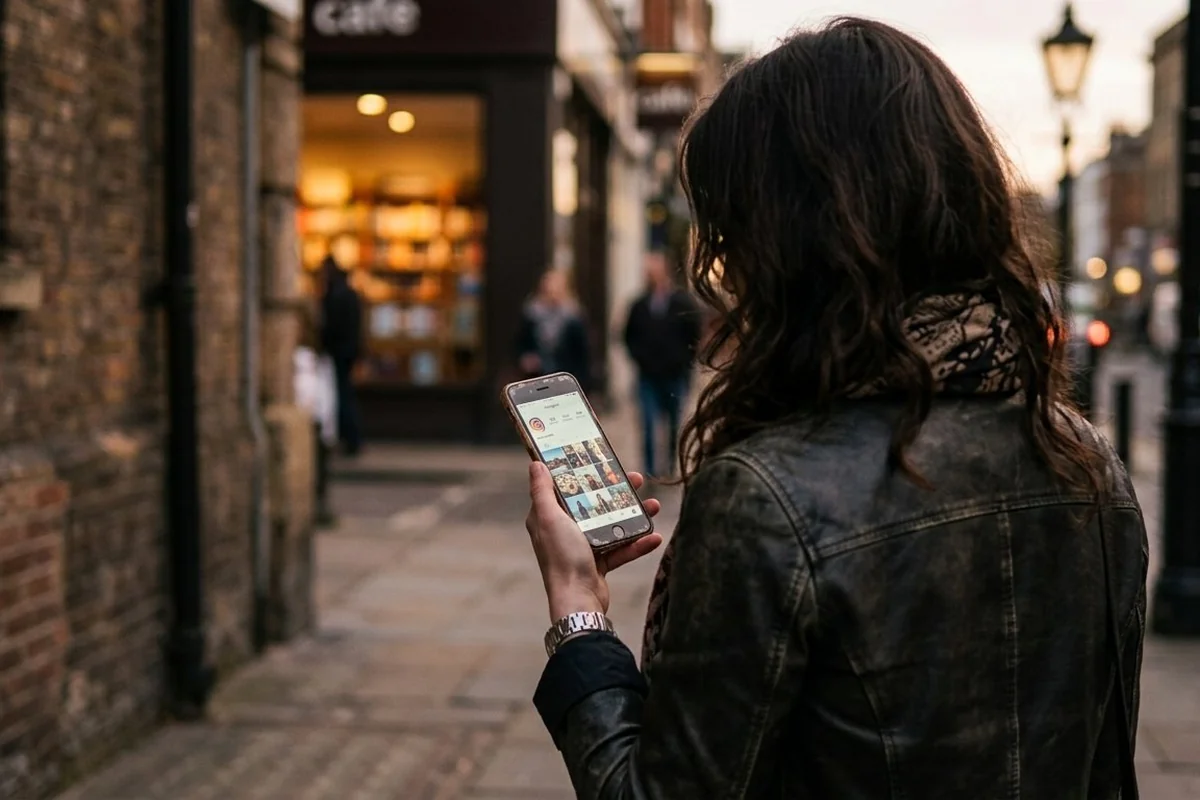
Questa guida raccoglie tutto quello che serve per accedere a Instagram in ogni situazione: dall’accesso standard su smartphone fino ai casi più complessi come il recupero dell’account, l’autenticazione a due fattori da un dispositivo nuovo e i problemi tecnici più comuni. Che tu stia usando l’app su iPhone o Android, il browser da computer, o che stia cercando di entrare dopo mesi di assenza dal profilo, qui trovi la procedura giusta per ogni scenario.
Login su Instagram dall’app per smartphone: i passaggi base
Il modo più diretto e completo per usare Instagram è tramite l’app ufficiale, disponibile gratuitamente sia su App Store per iPhone che su Google Play Store per Android. Una volta scaricata e installata, apri l’app e ti troverai davanti alla schermata di accesso. Nel campo in alto puoi inserire una di queste tre cose: il tuo nome utente Instagram (quello con la chiocciola, senza includerla), l’indirizzo email con cui hai registrato l’account, oppure il numero di telefono associato al profilo. Nel campo in basso inserisci la password. Tocca “Accedi” e sei dentro.
Se hai già usato Instagram su questo telefono in passato, è probabile che l’app abbia salvato le tue credenziali e ti proponga direttamente il tuo account nella schermata iniziale: ti basta toccare il tuo nome utente e, se la password è salvata, entri senza doverla riscrivere. Se usi più account sullo stesso dispositivo, Instagram permette di gestirli tutti insieme: dal tuo profilo, tocca l’icona del tuo nome in basso, poi il simbolo “+” per aggiungere un account. Puoi passare da un account all’altro senza fare il logout ogni volta, toccando semplicemente la foto del profilo in alto a destra e scegliendo l’account desiderato.
Login su Instagram dal browser: come accedere da computer o tablet
Accedere a Instagram dal browser è utile quando non hai lo smartphone a portata di mano, quando vuoi usare una schermata più grande, o quando l’app non funziona correttamente e hai bisogno di un canale alternativo. La versione web di Instagram è accessibile all’indirizzo instagram.com da qualsiasi browser: Chrome, Safari, Firefox o Edge. L’interfaccia è simile a quella dell’app, con qualche limitazione (le Storie si vedono ma non si possono pubblicare direttamente, e alcune funzionalità avanzate non sono disponibili). Per il login, inserisci nome utente o email e password esattamente come faresti sull’app, poi clicca su “Accedi”.
Dal browser puoi anche accedere tramite Facebook, se il tuo account Instagram è collegato a un profilo Meta. In questo caso, clicca su “Accedi con Facebook” nella schermata di login, inserisci le credenziali Facebook e Instagram ti riconoscerà automaticamente. Questa opzione è comoda se ricordi la password di Facebook ma non quella di Instagram. Un vantaggio importante del browser: se hai problemi con la verifica a due fattori sull’app, spesso accedere da browser risolve il problema perché Instagram tratta il browser come un dispositivo separato e può proporre metodi di verifica alternativi.
Login su un nuovo dispositivo: cosa aspettarsi e come gestire la verifica
Cambiare telefono è uno dei momenti in cui il login su Instagram richiede più attenzione. Quando accedi da un dispositivo che Instagram non ha mai visto prima, la piattaforma attiva automaticamente una verifica di sicurezza aggiuntiva, indipendentemente dal fatto che tu abbia o meno attivato la verifica a due fattori manualmente. Questa verifica può avvenire in diversi modi: un codice inviato via SMS al numero di telefono associato all’account, un codice inviato all’indirizzo email registrato, oppure una notifica push inviata su un dispositivo che hai già usato in passato dove ti viene chiesto di confermare che sei tu.
Se ricevi la verifica e riesci a completarla, puoi scegliere di “Autorizzare questo dispositivo”: in questo modo Instagram lo ricorderà come affidabile e non ti chiederà la verifica ogni volta nelle settimane successive. Se invece non riesci a ricevere il codice perché non hai più accesso al numero di telefono o all’email originale, la situazione si complica. In questo caso segui il percorso “Richiedi assistenza per effettuare l’accesso” nella schermata di login, che ti guida attraverso le opzioni di recupero dell’account, inclusa la possibilità di verificare la tua identità tramite un video selfie, una procedura che Instagram ha reso standard nel 2025 per i casi di account senza accesso ai contatti di recupero originali.
L’autenticazione a due fattori: come funziona e cosa fare se blocca l’accesso
La verifica a due fattori (2FA) è uno strumento di sicurezza che aggiunge un secondo livello di protezione oltre alla password. Se è attiva sul tuo account, dopo aver inserito nome utente e password ti verrà chiesto un codice aggiuntivo che cambia ogni 30 secondi. Questo codice può arrivare via SMS, via WhatsApp, oppure essere generato da un’app di autenticazione come Google Authenticator o Authy. La 2FA è ottima per la sicurezza, ma può diventare un ostacolo quando si cambia telefono senza aver preparato il trasferimento dei codici.
Se hai attivato la 2FA tramite app di autenticazione e hai cambiato telefono, hai tre opzioni. La prima è usare i codici di backup che Instagram ti ha fornito al momento dell’attivazione della 2FA: sono 8 codici monouso da conservare in un posto sicuro, e ognuno di essi può essere usato una volta sola per accedere. La seconda è usare l’app di autenticazione sul vecchio telefono, se l’hai ancora o se hai fatto un backup dell’app. La terza è accedere a Instagram da un altro dispositivo già riconosciuto, andare in Impostazioni e disattivare la 2FA prima di provare ad accedere dal dispositivo nuovo. Se la 2FA ti blocca sull’app ma non sul browser, usa il browser per disattivarla temporaneamente, poi reinstalla l’app e riattivala con il nuovo dispositivo configurato correttamente.
Password dimenticata: come recuperarla in 3 minuti
Dimenticare la password è la causa numero uno del login fallito su Instagram. La procedura di recupero è semplice e funziona bene se hai ancora accesso all’email o al numero di telefono associati all’account. Dalla schermata di login, tocca “Password dimenticata?” (su app) o “Password dimenticata?” (su browser). Instagram ti chiede di inserire nome utente, email o numero di telefono. Inserisci quello che ricordi e scegli dove vuoi ricevere il link di recupero.
Se scegli l’email, riceverai entro pochi secondi un messaggio con un link per reimpostare la password: il link è valido per qualche ora, dopodiché scade. Se scegli il numero di telefono, riceverai un SMS con un codice a sei cifre. Una volta reimpostata la password, scegli qualcosa di difficile da indovinare ma facile da ricordare, e salvala subito in un gestore di password o in un posto sicuro. Se non hai più accesso né all’email né al numero di telefono originali, l’unica strada è seguire il percorso di recupero avanzato di Instagram, che richiede la verifica dell’identità e può richiedere giorni. Per questo motivo, è fondamentale tenere aggiornate le informazioni di contatto nel proprio account: vai in Impostazioni, poi Centro gestione account, poi Informazioni personali, e verifica che email e telefono siano attuali.
I messaggi di errore più comuni e cosa significano davvero
Instagram ha una serie di messaggi di errore durante il login che possono sembrare criptici ma hanno cause precise e soluzioni specifiche. “Attendi qualche minuto prima di entrare” significa che Instagram ha rilevato troppi tentativi di accesso in poco tempo, o che il tuo indirizzo IP è stato temporaneamente bloccato per attività sospetta (a volte causata da VPN o app di terze parti). La soluzione è aspettare almeno 30-60 minuti senza fare altri tentativi. Tentativi ripetuti in questo stato prolungano il blocco. “Spiacenti, si è verificato un problema con la tua richiesta” è spesso legato alla cache dell’app corrotta: svuota la cache (su Android: Impostazioni, App, Instagram, Archiviazione, Svuota cache) oppure disinstalla e reinstalla l’app. “Il tuo account è stato disabilitato” indica che Instagram ha sospeso l’account per violazione delle linee guida: in questo caso l’unica opzione è seguire le istruzioni in-app per richiedere una revisione. “Pagina bianca durante il login” è spesso un segnale di conflitto con la verifica a due fattori: accedi dal browser per risolvere il problema come descritto nella sezione precedente.
Come controllare da quali dispositivi sei connessa e come uscire da remoto
Uno degli aspetti più utili ma meno conosciuti di Instagram è la possibilità di vedere tutti i dispositivi su cui il tuo account è attualmente connesso e di disconnetterti da remoto da quelli che non riconosci. Questa funzione si trova in: Impostazioni, Centro gestione account, Password e sicurezza, “Dove hai effettuato l’accesso”. Qui vedrai un elenco di dispositivi con la data dell’ultimo accesso e la posizione approssimativa. Se riconosci tutti i dispositivi, sei al sicuro. Se ne vedi uno sconosciuto, toccalo e scegli “Esci”: questo disconnette immediatamente quell’account da quel dispositivo, anche se chi lo usa non lo sa. Fai poi il cambio password immediatamente, perché disconnettere il dispositivo non impedisce al malintenzionato di rientrare se conosce ancora la tua password.
Tabella riepilogativa: metodi di accesso e situazioni
| Situazione | Metodo consigliato | Dove trovarlo |
|---|---|---|
| Accesso standard su smartphone | App ufficiale con nome utente e password | App Store o Google Play, gratuita |
| Accesso da computer | Browser su instagram.com | Qualsiasi browser, nessuna installazione |
| Accesso tramite Facebook | “Accedi con Facebook” nella schermata login | App o browser |
| Nuovo dispositivo con 2FA attiva | Codice via SMS, WhatsApp o app autenticazione | App o browser, poi “Autorizza dispositivo” |
| Password dimenticata | “Password dimenticata?” nella schermata login | Link via email o codice via SMS |
| 2FA bloccata, nessun accesso ai codici | Codici di backup oppure accesso da browser | Codici salvati o instagram.com da browser |
| Account disabilitato | Richiesta di revisione in-app | Segui le istruzioni nella schermata di login |
| Account hackerato | instagram.com/hacked | Da browser, senza fare il login |
Come proteggere l’accesso: le 4 cose da fare subito
Accedere è una cosa, proteggere l’accesso è un’altra. Quattro azioni semplici rendono il tuo account molto più difficile da violare e molto più facile da recuperare in caso di problemi. La prima è attivare la verifica a due fattori tramite app di autenticazione (non solo SMS, che è meno sicuro perché può essere intercettato tramite SIM swap). La seconda è salvare i codici di backup in un posto sicuro, offline o su un gestore di password: sono 8 codici monouso che possono salvarti in caso di perdita del telefono. La terza è tenere aggiornati email e numero di telefono nelle impostazioni dell’account: info di contatto obsolete rendono impossibile il recupero. La quarta è non inserire mai le proprie credenziali Instagram su siti o app di terze parti che promettono follower, visualizzazioni o analisi avanzate: sono quasi sempre tentativi di phishing, e secondo le linee guida ufficiali di Instagram, l’utilizzo di queste app può causare il blocco permanente dell’account. Usa sempre e solo l’app ufficiale o il sito instagram.com per accedere al tuo profilo.
FAQ: le domande più frequenti sul login di Instagram
Posso usare lo stesso account su più dispositivi contemporaneamente?
Sì. Instagram permette di essere connessa su più dispositivi e browser allo stesso tempo senza problemi. L’account rimane attivo su tutti finché non fai esplicitamente il logout da uno di essi.
Se cambio telefono, perdo i miei dati di Instagram?
No. Tutti i tuoi dati (foto, follower, messaggi, storie in evidenza) sono salvati sui server di Meta, non sul dispositivo. Basta fare il login sul nuovo telefono con le stesse credenziali e trovi tutto esattamente com’era.
Posso accedere a Instagram senza avere l’app installata?
Sì, dal browser su instagram.com. La versione web ha alcune limitazioni rispetto all’app, ma permette di visualizzare il feed, pubblicare post e foto, accedere ai messaggi diretti e gestire le impostazioni dell’account.
Cosa faccio se non ricordo né email né nome utente?
Prova a cercare la tua email di registrazione nella posta in arrivo cercando “Instagram” o “Meta”: il messaggio di benvenuto all’iscrizione contiene il nome utente. Puoi anche provare ad accedere con il numero di telefono se lo ricordi. Se non funziona nulla, contatta il supporto Instagram tramite il Centro assistenza ufficiale.
Perché Instagram mi chiede il selfie video per accedere?
Il video selfie è una procedura di verifica dell’identità introdotta da Instagram per i casi in cui non è possibile verificare la proprietà dell’account tramite email o telefono. Non viene memorizzato permanentemente: serve solo per confrontare il volto con le foto del profilo e confermare che sei la vera titolare dell’account.
Quanto tempo ci vuole per recuperare un account disabilitato?
Dipende dalla causa. Disabilitazioni per contenuti che violano le linee guida possono essere permanenti o richiedere settimane per la revisione. Blocchi temporanei per attività sospetta si risolvono in genere in 24-48 ore. Instagram non fornisce tempistiche precise, il che rende importante seguire correttamente la procedura di appello al primo tentativo.
Curiosità finale: perché Instagram richiede la verifica identità sempre più spesso
Negli ultimi due anni, Instagram ha reso progressivamente più stringente il processo di verifica durante il login, in particolare da dispositivi nuovi o dopo lunghi periodi di inattività. Dietro a questa scelta c’è una ragione precisa: il phishing verso account Instagram, specialmente quelli aziendali e creator con follower numerosi, è diventato uno dei crimini informatici più redditizi del panorama digitale. Un account Instagram con 50.000 follower può essere venduto sul mercato nero per migliaia di euro, e le tecniche di furto si sono raffinate enormemente. La risposta di Meta è stata aumentare le barriere di accesso per chiunque cerchi di entrare in un account da un contesto nuovo, anche se questo crea più attrito per le utenti legittime. Capire come funzionano questi meccanismi di sicurezza, come abbiamo visto in questa guida, è il modo più efficace per non rimanerne bloccate e per usare le stesse protezioni che rendono il proprio account più difficile da violare.